解锁电脑操作的无限可能

在这里,你将找到各种电脑操作故障的解决方案和实用技巧。

开始探索
开机黑屏

电脑开机黑屏故障解决方法

电脑开机黑屏是一个常见的问题,可能由多种原因引起。以下是一些详细的解决方法:

  • 检查硬件连接:首先,确保显示器与电脑主机的连接正常,包括 VGA、HDMI 等接口。同时,检查电源线是否插好。你可以轻轻晃动连接线,查看是否有松动的情况。
  • 检查显卡:如果显卡松动或损坏,也可能导致黑屏。可以打开机箱,重新插拔显卡,或者更换显卡。在插拔显卡时,要注意先释放身上的静电,避免损坏硬件。
  • 检查内存:内存故障也可能引起黑屏。可以将内存取出,用橡皮擦擦拭金手指,然后重新插入。如果有多根内存,可以尝试单根内存依次测试,找出故障内存。
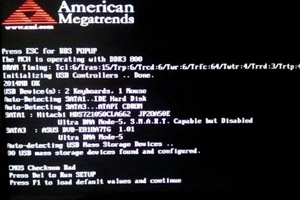
  • 检查 BIOS 设置:有时候 BIOS 设置错误也会导致开机黑屏。可以进入 BIOS 恢复默认设置,或者更新 BIOS 版本。
系统卡顿

电脑系统卡顿问题排查与解决

电脑系统卡顿会严重影响使用体验,以下是一些排查和解决方法:

  1. 检查后台程序:打开任务管理器,查看是否有占用大量资源的后台程序。关闭不必要的程序,如自动更新软件、云存储同步程序等。
  2. 清理磁盘碎片:使用系统自带的磁盘碎片整理工具,对硬盘进行碎片整理。特别是机械硬盘,定期整理可以提高读写速度。
  3. 检查病毒和恶意软件:运行杀毒软件进行全面扫描,清除病毒和恶意软件。建议安装可靠的杀毒软件,并定期更新病毒库。
  4. 升级硬件:如果电脑配置较低,可能会导致系统卡顿。可以考虑升级内存、更换固态硬盘等,提高电脑性能。
系统优化

电脑系统优化技巧大揭秘

为了提高电脑的运行速度和性能,可以采取以下优化技巧:

  • 定期清理磁盘:使用系统自带的磁盘清理工具,清理临时文件、回收站等,可以释放磁盘空间。还可以使用第三方清理工具,如 CCleaner,进行更全面的清理。
  • 关闭不必要的启动项:在任务管理器的“启动”选项卡中,禁用不必要的程序,减少开机时的资源占用。例如,一些软件的自动更新程序、广告弹窗程序等。
  • 更新驱动程序:定期更新显卡、声卡、网卡等硬件的驱动程序,可以提高硬件的性能和稳定性。可以使用驱动精灵等工具自动检测和更新驱动程序。
  • 调整系统视觉效果:在系统属性中,调整视觉效果为“最佳性能”,减少系统对图形处理的资源占用。
电池保养

笔记本电脑电池保养技巧

笔记本电脑电池的寿命和性能与使用习惯密切相关。以下是一些电池保养技巧:

  1. 避免过度充电和过度放电:尽量保持电池电量在 20% - 80% 之间,避免电池过度充电或过度放电。当电池电量低于 20% 时,及时充电;当电池充满后,及时拔掉电源。
  2. 定期校准电池:每隔一段时间,将电池完全放电,然后再充满电,这样可以校准电池的电量显示。一般建议每 2 - 3 个月进行一次校准。
  3. 避免高温环境:高温会加速电池的老化,因此应避免将笔记本电脑放在高温环境中使用。例如,不要将电脑放在阳光直射的地方或暖气附近。
  4. 正确存放电池:如果长时间不使用笔记本电脑,建议将电池取出,存放在干燥、阴凉的地方,电量保持在 50% 左右。